
Rejestracja czasu pracy w telefonie zespołu
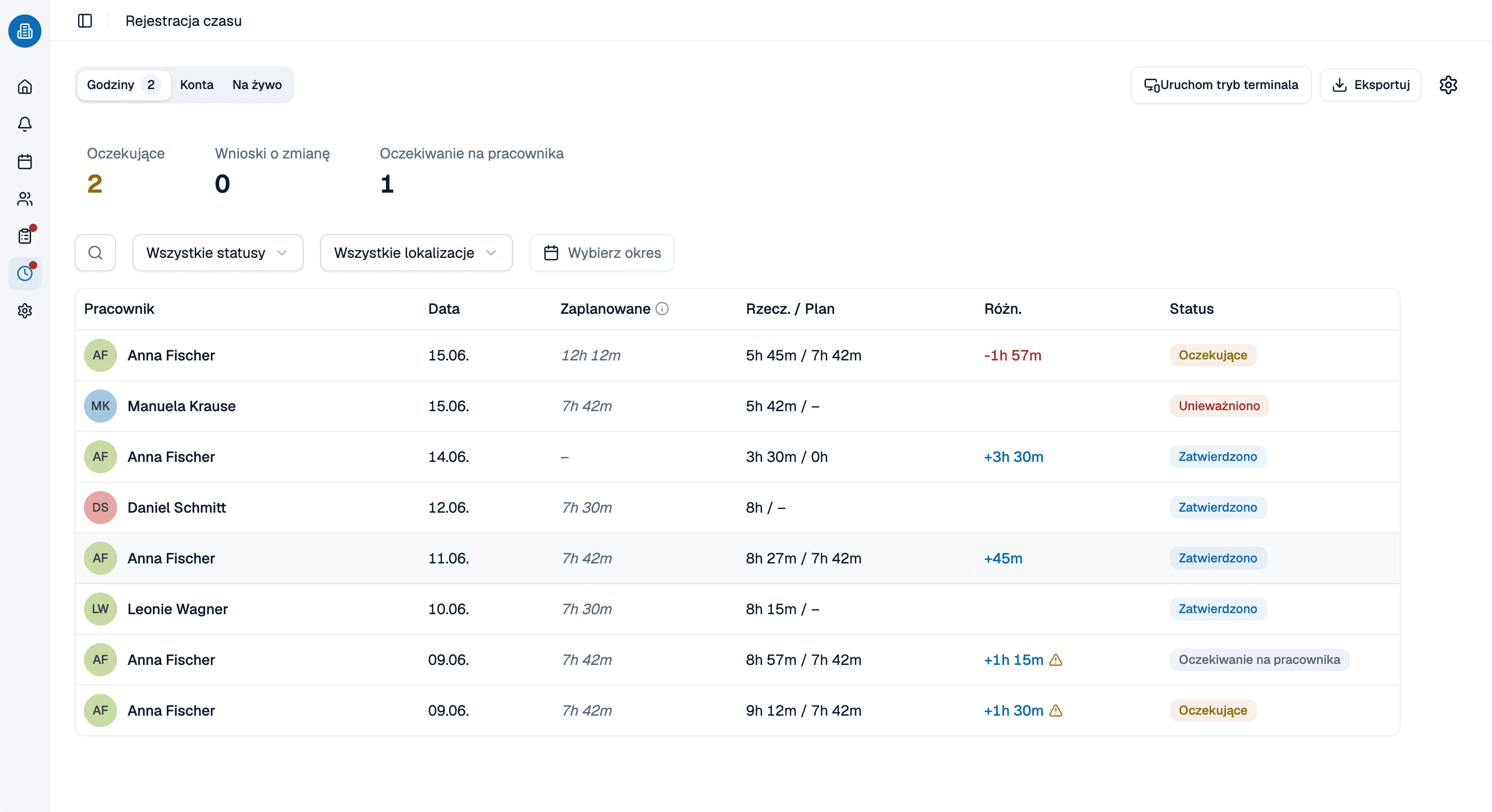
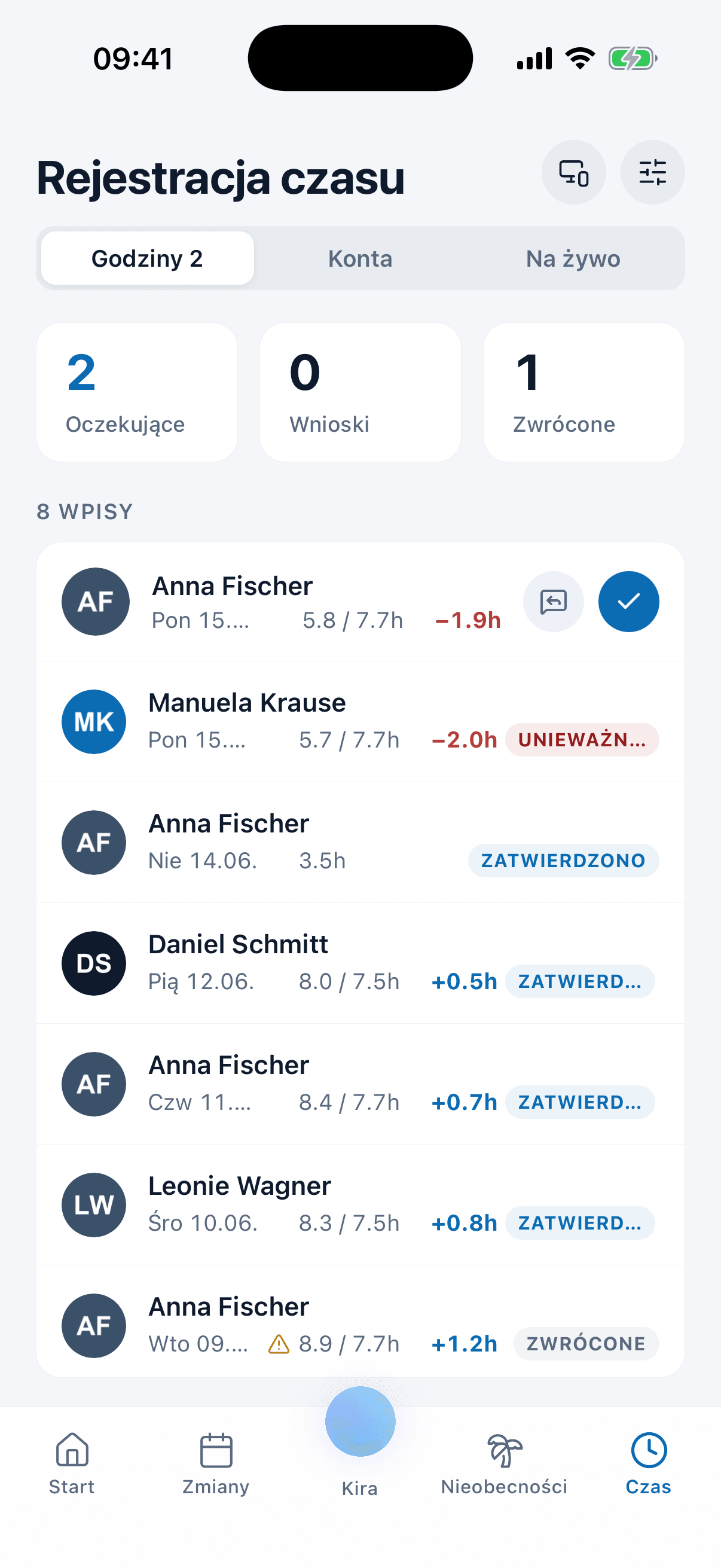
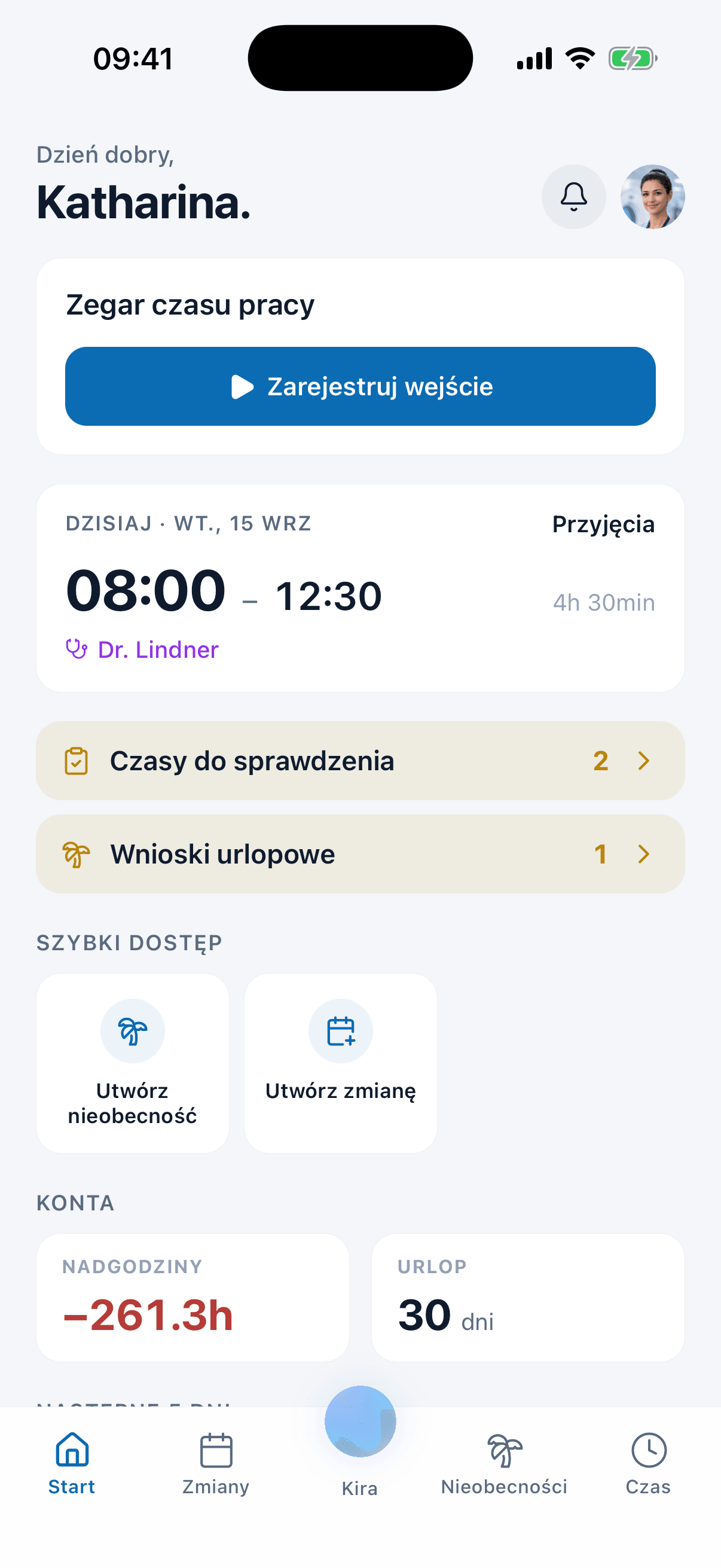
Rejestracja czasu pracy dla gabinetów, przychodni i zespołów opieki, bez czytników i kart. Pracownicy klikają „Zarejestruj wejście” w aplikacji albo wpisują godziny ręcznie, przerwy odejmują się same, a Ty sprawdzasz czasy na jednej liście.
- Start i stop w telefonie, w przeglądarce albo na wspólnym tablecie
- Przerwy zapisane i odjęte od czasu pracy
- Zatwierdzanie, korekty i konto nadgodzin w jednym miejscu
Ponad 100 gabinetów już ufa medishift






Od kliknięcia do zatwierdzonej godziny
Przed i po
Lista obecności na papierze
- Godziny wpisuje się na koniec tygodnia, z pamięci.
- Przerwy są w planie, ale nikt nie wie, ile naprawdę trwały.
- Nadgodziny ktoś liczy w arkuszu na koniec miesiąca.
- Poprawka to przekreślenie i czyjś podpis na marginesie.
- Kto ile przepracował, wie tylko osoba, która liczyła.
Rejestracja czasu pracy online
- Start i stop zapisane w chwili, gdy się dzieją.
- Przerwy zapisane i odjęte od czasu pracy.
- Nadwyżki i braki godzin trafiają same na konto nadgodzin.
- Korekta to prośba z decyzją, a nie przekreślenie.
- Plan i wykonanie widać obok siebie, dla każdej osoby.
Dla kogo jest ten system rejestracji czasu pracy?

Gabinety lekarskie i przychodnie
Rejestracja, przyjęcia i popołudnie, które się przeciąga: godziny, które dotąd znikały, zanim ktoś je zapisał.

Opieka i pielęgniarstwo
Zmiany dzienne i nocne, przekazania zmiany, które trwają dłużej niż w planie, i odpoczynki, które się liczą.
Opieka domowa
Zespół, który zaczyna dzień u pacjenta, a nie w placówce, i rejestruje czas w telefonie tam, gdzie akurat pracuje.

Placówka główna i filia
Godziny z dwóch miejsc na jednej liście, zamiast dwóch zeszytów i pytania, kto był gdzie.
Plan i wykonanie obok siebie
Rejestracja czasu nie jest osobnym narzędziem obok grafiku. Godziny z grafiku stoją obok godzin przepracowanych, a różnica między planem a wykonaniem pokazuje się od razu, dzień po dniu i osoba po osobie.
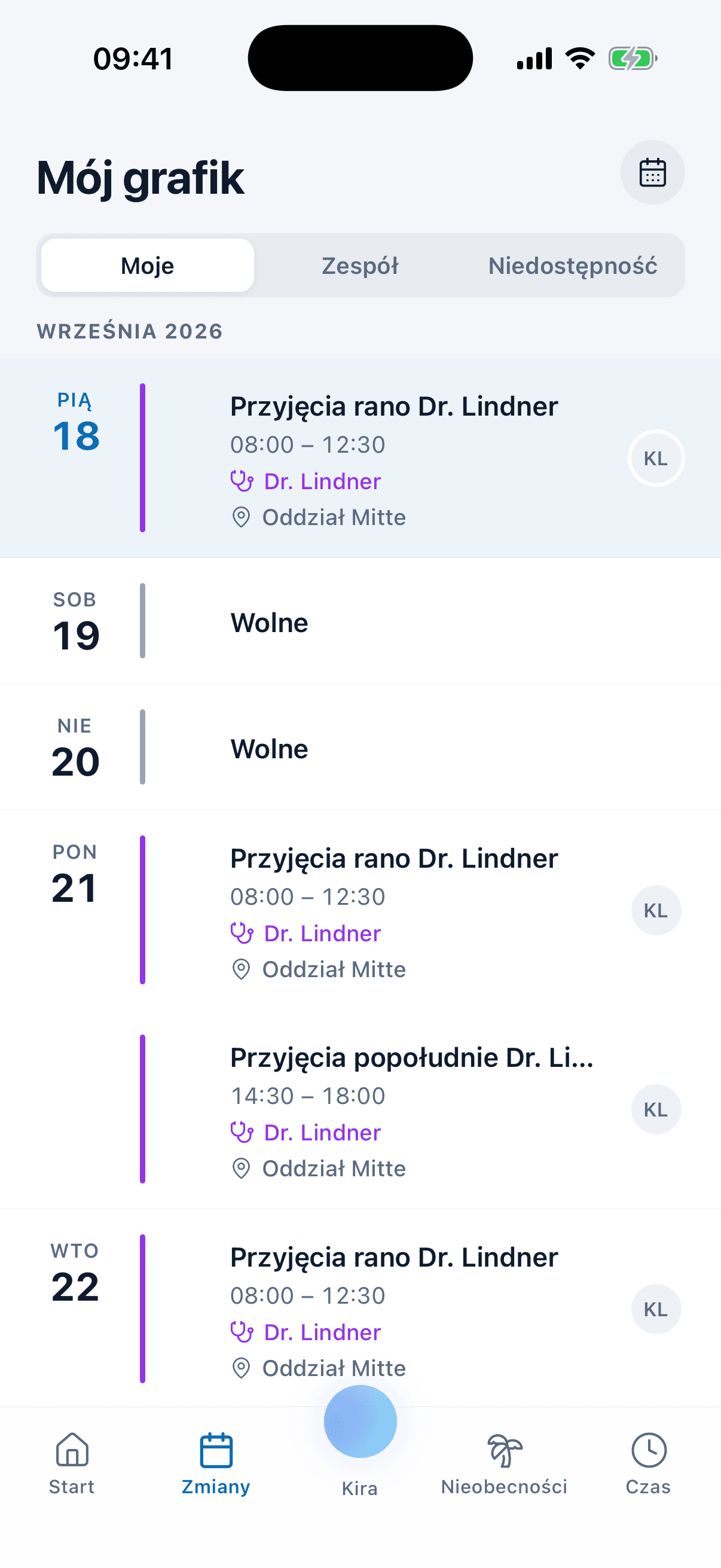
- Godziny zaplanowane prosto z grafiku, bez przepisywania.
- Godziny przepracowane z zegara albo z ręcznego wpisu.
- Różnica widoczna od razu, a nie na koniec miesiąca.
Konto nadgodzin, które liczy się samo
Zatwierdzone godziny trafiają na konto nadgodzin każdej osoby, a stan konta widać od razu na ekranie startowym aplikacji. Urlopy i inne nieobecności należą do tego samego obrazu, więc nikt nie liczy niczego dwa razy.
- Konto nadgodzin przelicza się przy zmianach w grafiku i zatwierdzonych nieobecnościach.
- Nieobecności liczą się jako czas pracy, jeśli tak ustawisz ich kategorię.
- Zestawienie planu i wykonania dla całego zespołu.
Pokażemy Ci rejestrację czasu pracy w 30 minut
Na przykładzie dnia takiego, jak Twój zespół naprawdę pracuje: zegar albo wpis ręczny, przerwy, korekty i zatwierdzanie godzin. Wybierz termin, resztą zajmiemy się my. Rozmowa odbywa się po angielsku.
- 30 minut
- Przez Google Meet
- Bezpłatnie i bez zobowiązań
1. Wybierz termin
Wszystkie godziny w strefie Europe/Berlin.
piątek, 25 września
Rejestracja czasu pracy: częste pytania
Nie. Rejestracja czasu pracy działa w aplikacji mobilnej na iOS i Androida oraz w przeglądarce. Jeśli wolisz jedno stałe miejsce do rejestracji, postaw tablet, na przykład iPada, i włącz na nim tryb terminala: pracownicy logują się kodem PIN i rejestrują wejście oraz wyjście. Czytników kart ani innego sprzętu do montowania nie potrzebujesz.
Przerwy są zapisywane razem z czasem pracy i od niego odejmowane. W grafiku możesz też z góry ustawić długość przerwy dla zmiany: zostanie odjęta od godzin zaplanowanych i uwzględniona na koncie nadgodzin.
Tak. Zatwierdzone godziny trafiają na konto nadgodzin każdej osoby, a zestawienie pokazuje godziny zaplanowane i przepracowane obok siebie. Konto przelicza się samo, gdy zmieniasz grafik, zatwierdzasz nieobecność albo zmieniasz wymiar godzin w umowie.
Tak, zarejestrowane czasy można wyeksportować i przekazać dalej, na przykład biuru rachunkowemu. Bezpośredniej integracji z programem kadrowo-płacowym nie ma: eksport przekazuje człowiek, a nie automat.
Składa w medishift prośbę o korektę, a Ty ją przyjmujesz albo odrzucasz. Administrator może też poprawić wpis bezpośrednio. Każda korekta przechodzi tą samą ścieżką, zamiast przez przekreślenie na liście obecności.
Pomaga ją prowadzić: medishift zapisuje godziny pracy, przerwy i nadgodziny każdej osoby i pozwala je wyeksportować. To dobry punkt wyjścia do ewidencji czasu pracy, którą prowadzi pracodawca. Jakie dane musi zawierać ewidencja w Twojej placówce, sprawdź z kadrami albo z doradcą, bo ta odpowiedź nie jest poradą prawną.
Tak. RCP, czyli rejestracja czasu pracy, działa w medishift online: w przeglądarce, w aplikacji mobilnej i na wspólnym tablecie w trybie terminala. Nie instalujesz programu na komputerze i nie kupujesz sprzętu, a osoba, która planuje, widzi zarejestrowane godziny zespołu od razu.